
Documentação / Começar
Usar no telemóvel
Adiciona o Artur ao ecrã principal do iPhone ou Android e abre o teu negócio como uma aplicação.
Web · 2 min de leitura · Atualizado a 30/10/2026
O Artur no ecrã principal
Adiciona o Artur ao ecrã principal do telemóvel para o abrir pelo ícone, numa janela própria. Usas a mesma conta e os mesmos dados que no computador.
Começa por abrir appartur.pt/app no navegador do telemóvel. Se abriste o link dentro de outra aplicação, usa a opção para o abrir no Safari ou no Chrome.
iPhone — Safari
- Abre o Artur no Safari.
- Toca em Partilhar — o quadrado com uma seta para cima. Conforme a disposição do Safari, pode estar dentro do menu Mais.
- Desce na lista e escolhe Adicionar ao ecrã principal.
- Na janela de confirmação, mantém o nome Artur e, se aparecer, ativa Abrir como aplicação web.
- Toca em Adicionar. Depois, abre o Artur pelo novo ícone.
Se não encontrares Adicionar ao ecrã principal, procura-a em Editar ações, no fim da lista de partilha. Consulta os passos da Apple.
Android — Chrome
- Abre o Artur no Chrome.
- Abre o menu dos três pontos, junto à barra de endereço.
- Escolhe Instalar e criar atalho → Instalar. Noutras versões, a opção pode aparecer como Instalar aplicação ou Adicionar ao ecrã principal.
- Confirma a instalação na janela que aparece e abre o Artur pelo ícone.
Se o Chrome apresentar uma sugestão de instalação enquanto navegas, também podes usá-la. Os nomes e a posição das opções dependem da versão do navegador; consulta a ajuda do Chrome.
Depois de adicionar
Entra na tua conta se te for pedido. Na parte inferior, tens acesso ao Início, Agente, Faturação e Despesas. O separador Mais dá acesso às restantes áreas, incluindo clientes, projetos, vendas e calendário.
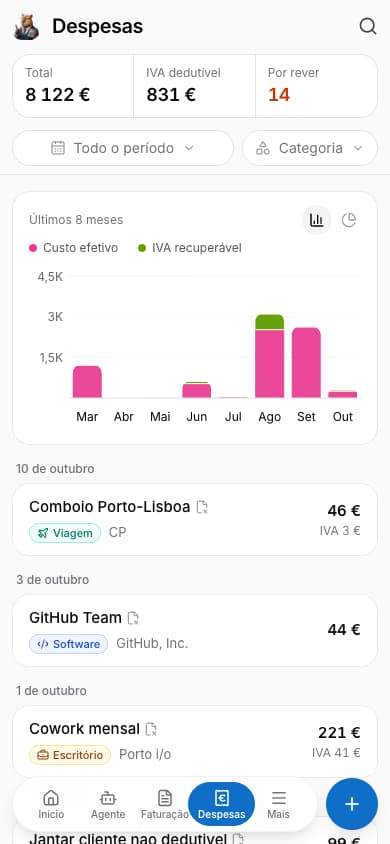
O Artur precisa de ligação à internet para carregar e guardar os teus dados. As atualizações da versão web ficam disponíveis ao voltares a abrir ou atualizar a aplicação.
Escolhe os avisos por email em Definições → Notificações.