
Documentação / Negócio
Despesas
Adiciona despesas à mão, importa faturas com IA e guarda os comprovativos.
Web · 4 min de leitura · Atualizado a 30/10/2026
Adicionar uma despesa
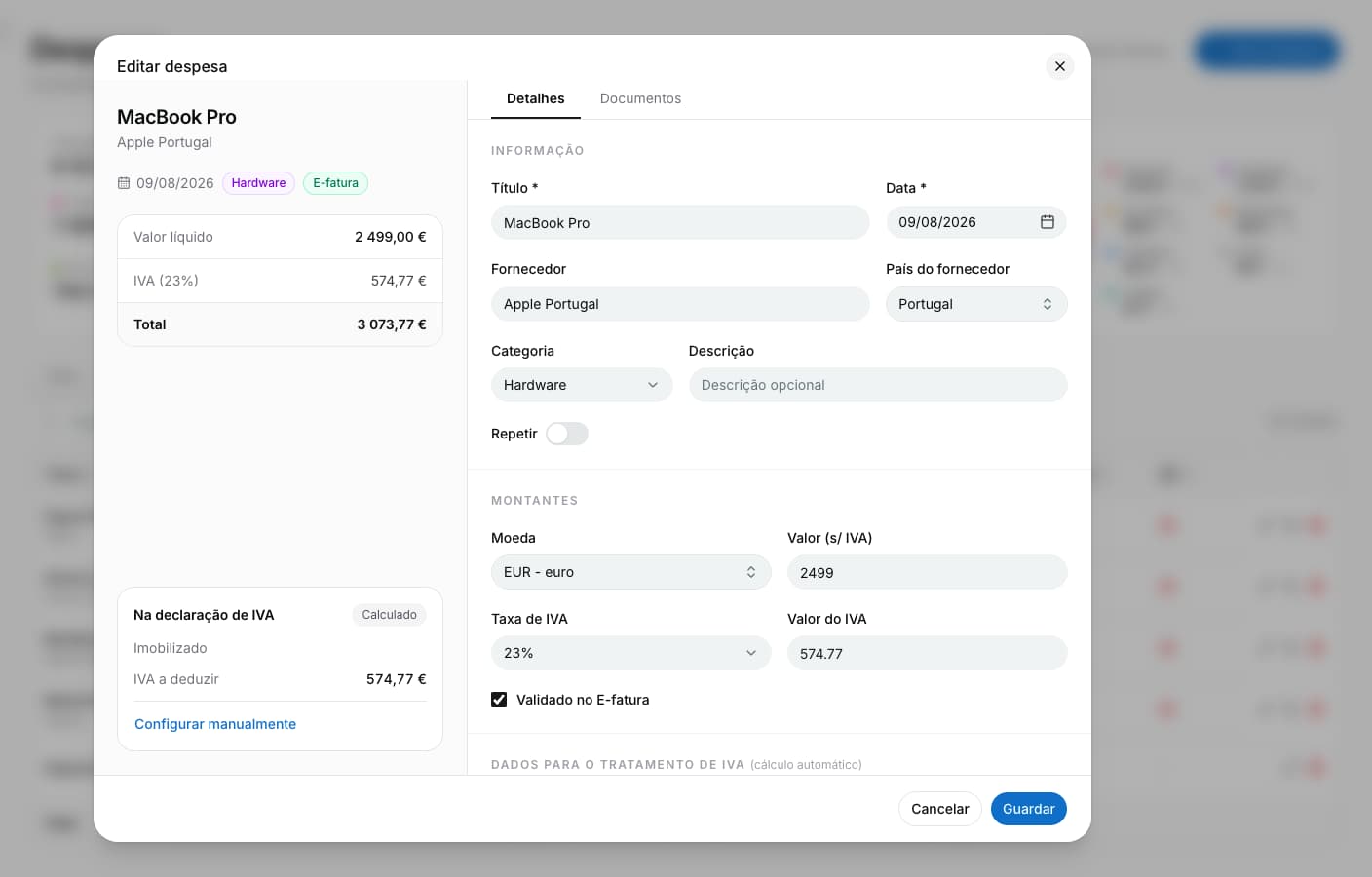
A forma mais rápida é arrastar o PDF da fatura para a página de Despesas: o Artur preenche os dados para reveres. Para adicionar à mão:
- Abre Despesas e clica em Nova despesa. No telemóvel, toca em + → Nova despesa.
- Preenche o Título, a Data, o Fornecedor e a Categoria.
- Indica o Valor (s/ IVA), a Taxa de IVA e o Valor do IVA. Confere os montantes com a fatura da compra.
- Se tiveres o comprovativo, junta-o em Documentos e clica em Adicionar.
Numa compra noutra moeda, o Artur preenche a taxa de câmbio; podes corrigi-la ou preenchê-la se estiver em falta.
Importar despesas a partir de faturas
Para preencher os dados a partir de um PDF ou de uma imagem:
- Clica em Importar faturas ou arrasta o ficheiro para a página de Despesas.
- Revê o fornecedor, a data, a categoria, os montantes e o IVA. Corrige o que estiver em falta ou incorreto.
- Clica em Adicionar. A fatura fica anexada à despesa.
Usa um ficheiro por fatura, mesmo que tenha várias páginas. Podes selecionar vários ficheiros: revê e guarda cada despesa antes de avançar para a seguinte.
Importar uma fatura com IA.
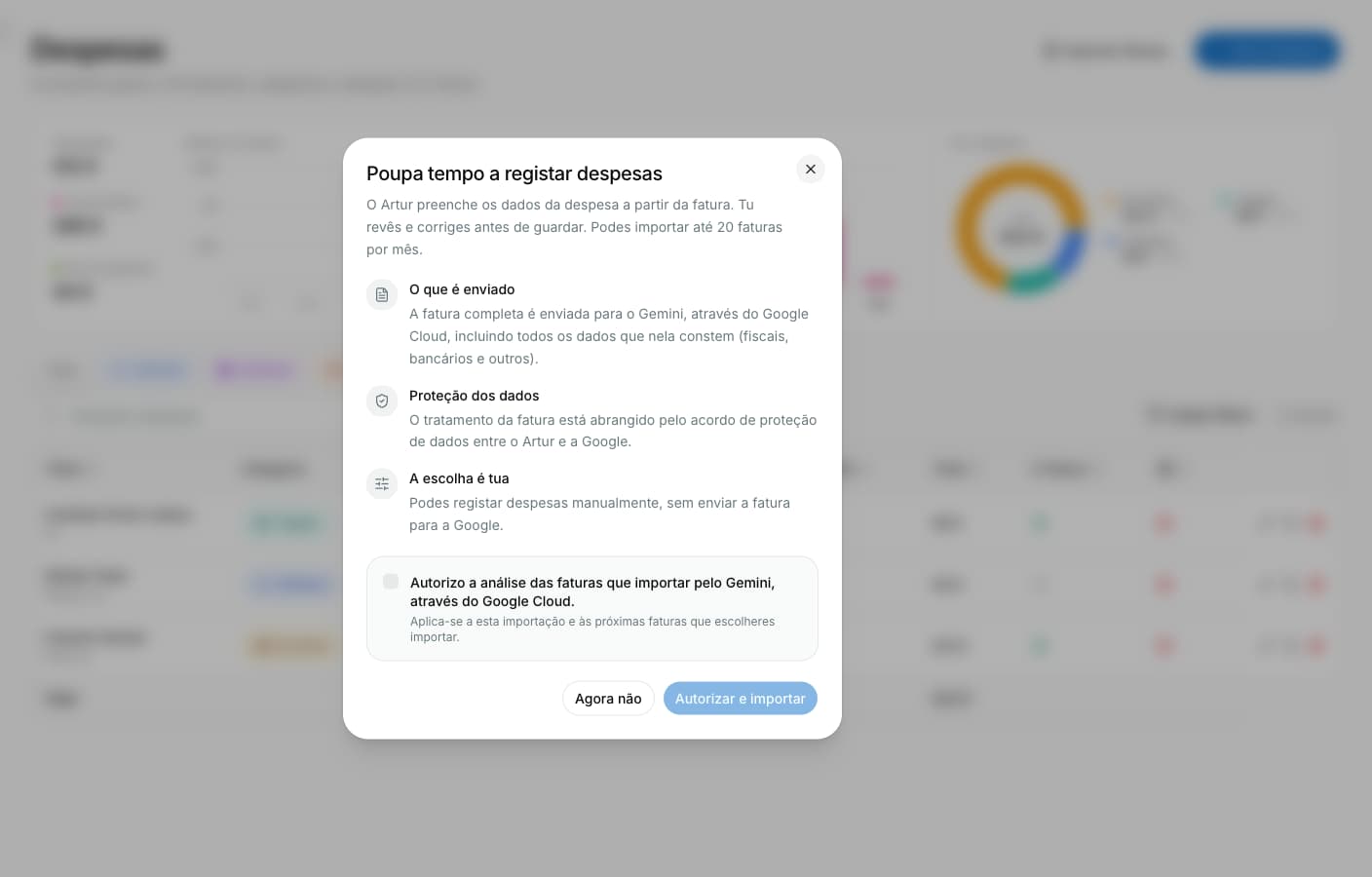
Na primeira importação, lê o pedido de autorização: a fatura completa é enviada ao Gemini, através do Google Cloud, para preencher os dados. A autorização também se aplica às próximas faturas que escolheres importar.
Consulta como guardamos e protegemos os teus dados na Política de Privacidade e no Acordo de Tratamento de Dados (DPA).
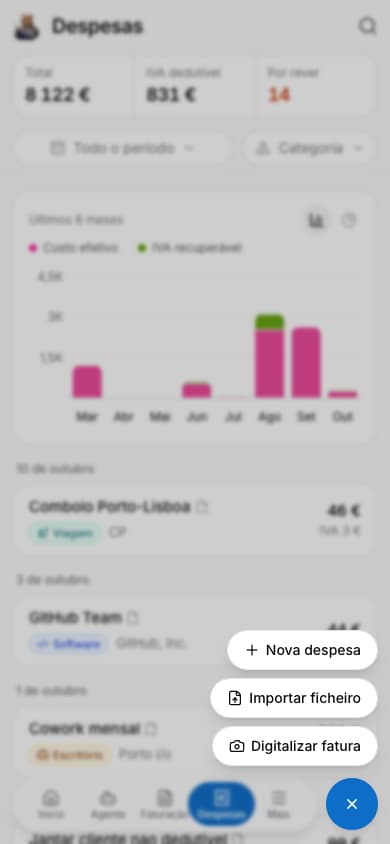
No telemóvel, toca em + → Digitalizar fatura para fotografar o documento ou em Importar ficheiro se já tens a imagem ou o PDF.
Juntar um comprovativo
Abre a despesa e junta o ficheiro em Documentos.
Depois de validares a compra no Portal das Finanças, marca Validado no E-fatura na despesa.
Rever o IVA da despesa
Se estás no regime normal de IVA, o Artur calcula quanto IVA desta compra podes deduzir. Se aparecer um aviso, responde às perguntas, por exemplo se a fatura tem o teu NIF. Se o cálculo não se aplicar ao teu caso, usa Configurar manualmente.
Se criaste a despesa através de uma aplicação de IA externa, abre-a no Artur e revê o IVA para o incluir na declaração.
Repetir uma despesa
- Ao adicionar uma despesa regular, como uma subscrição, ativa Repetir.
- Escolhe a frequência e, se quiseres, uma data de fim.
- Clica em Adicionar. O Artur cria os próximos registos da série.
Para alterar a repetição, abre a última despesa da série, faz a alteração e clica em Guardar.
Duplicar ou apagar uma despesa
- Duplicar: usa Duplicar nas ações da despesa, ajusta os dados da cópia e clica em Adicionar.
- Apagar: usa Apagar nas ações da despesa e confirma a eliminação.
Os pagamentos de Segurança Social importados automaticamente têm os dados principais protegidos; gere-os em Segurança Social.
Registar um pagamento de imposto
Regista o pagamento na respetiva área: IVA, Segurança Social ou IRS — pagamentos por conta. O Artur cria a despesa automaticamente.
Se precisares de adicionar um pagamento diretamente em Despesas, escolhe a categoria Impostos, o Tipo de imposto e o Valor pago. Confirma primeiro que o pagamento ainda não está registado, para não o contares duas vezes.
Consultar os teus gastos
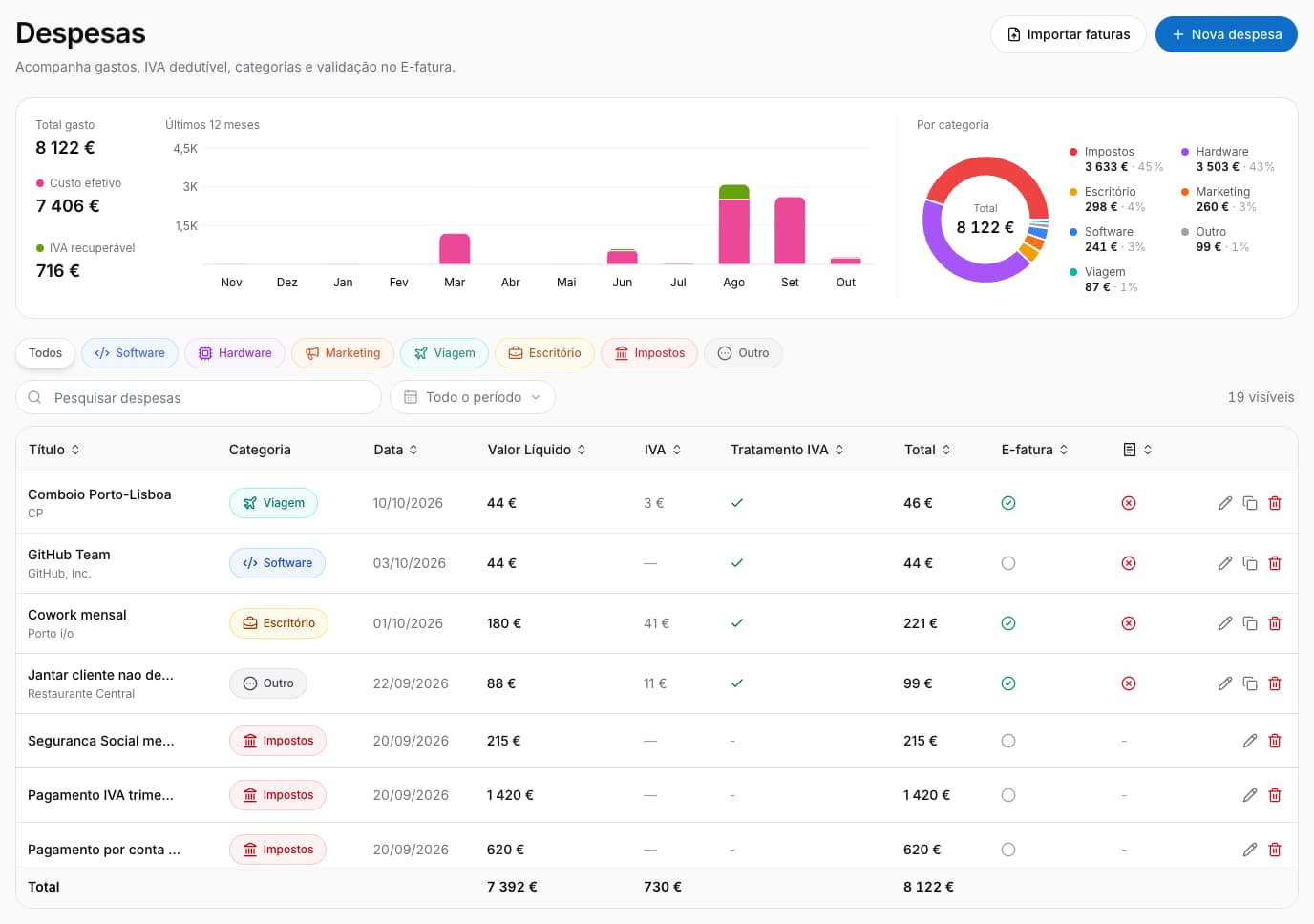
Pesquisa pelo título ou fornecedor e escolhe uma categoria ou período para encontrar uma despesa. O resumo e os gráficos ajudam-te a comparar os gastos ao longo do tempo e por categoria.
Se alguma coisa falhar
- A leitura da fatura falhou: escolhe Tentar novamente, ou Ignorar ficheiro para passar ao seguinte.
- Atingiste o limite de leituras: podes importar 20 faturas por mês. As leituras contam mesmo que não guardes a despesa. Segue a data indicada no Artur ou usa Nova despesa para registar à mão.
- A despesa ficou guardada, mas o anexo falhou: abre a despesa e volta a carregar o ficheiro em Documentos.