
Documentação / Negócio
Projetos
Acompanha propostas e trabalhos, prevê a faturação e associa os documentos já emitidos.
Web · 2 min de leitura · Atualizado a 30/10/2026
Criar um projeto
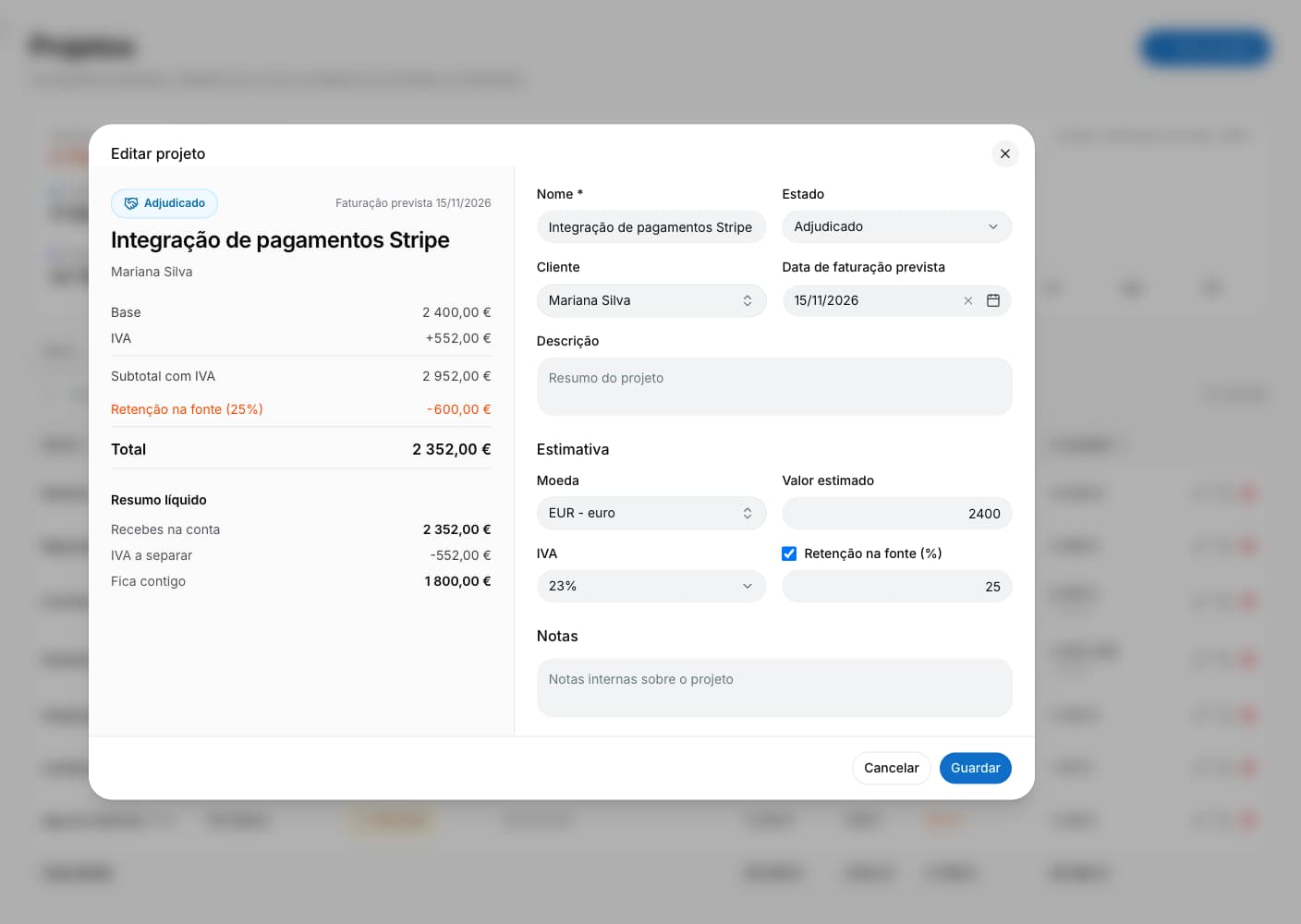
- Abre Projetos e clica em Novo projeto.
- Dá-lhe um nome e escolhe o cliente, se já o tiveres.
- Escolhe o Estado e a Data de faturação prevista.
- Preenche o Valor estimado, a moeda, o IVA e a retenção. Confere o total a receber e clica em Adicionar.
Acompanhar o trabalho
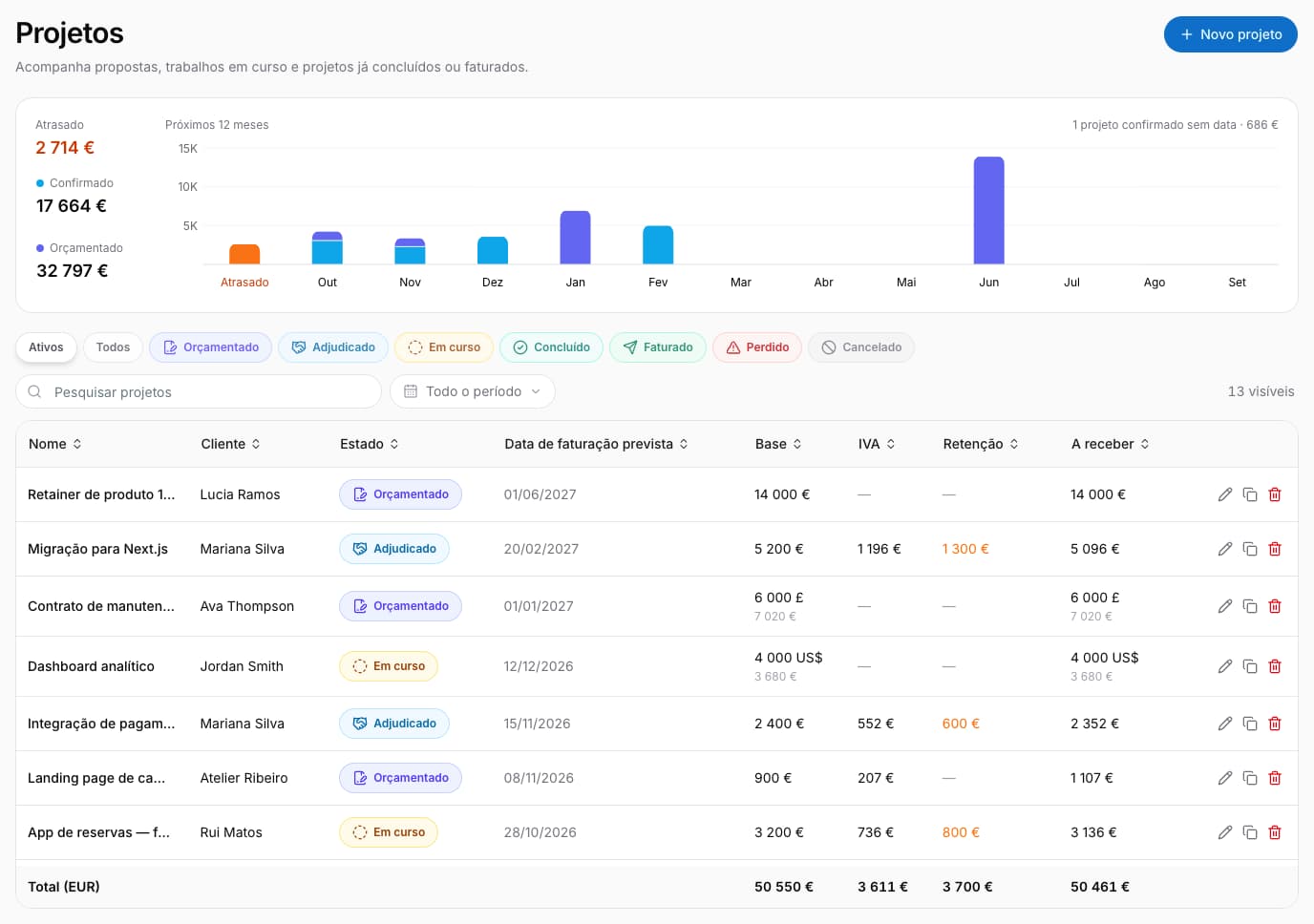
Atualiza o estado à medida que o projeto avança: Orçamentado → Adjudicado → Em curso → Concluído → Faturado. Se o trabalho deixar de avançar, escolhe Perdido ou Cancelado para manter o histórico.
O resumo separa propostas Orçamentadas de trabalho Confirmado — adjudicado, em curso ou concluído. O gráfico ajuda-te a planear a faturação; Atrasado destaca trabalho confirmado cuja data prevista já passou.
Associar uma fatura
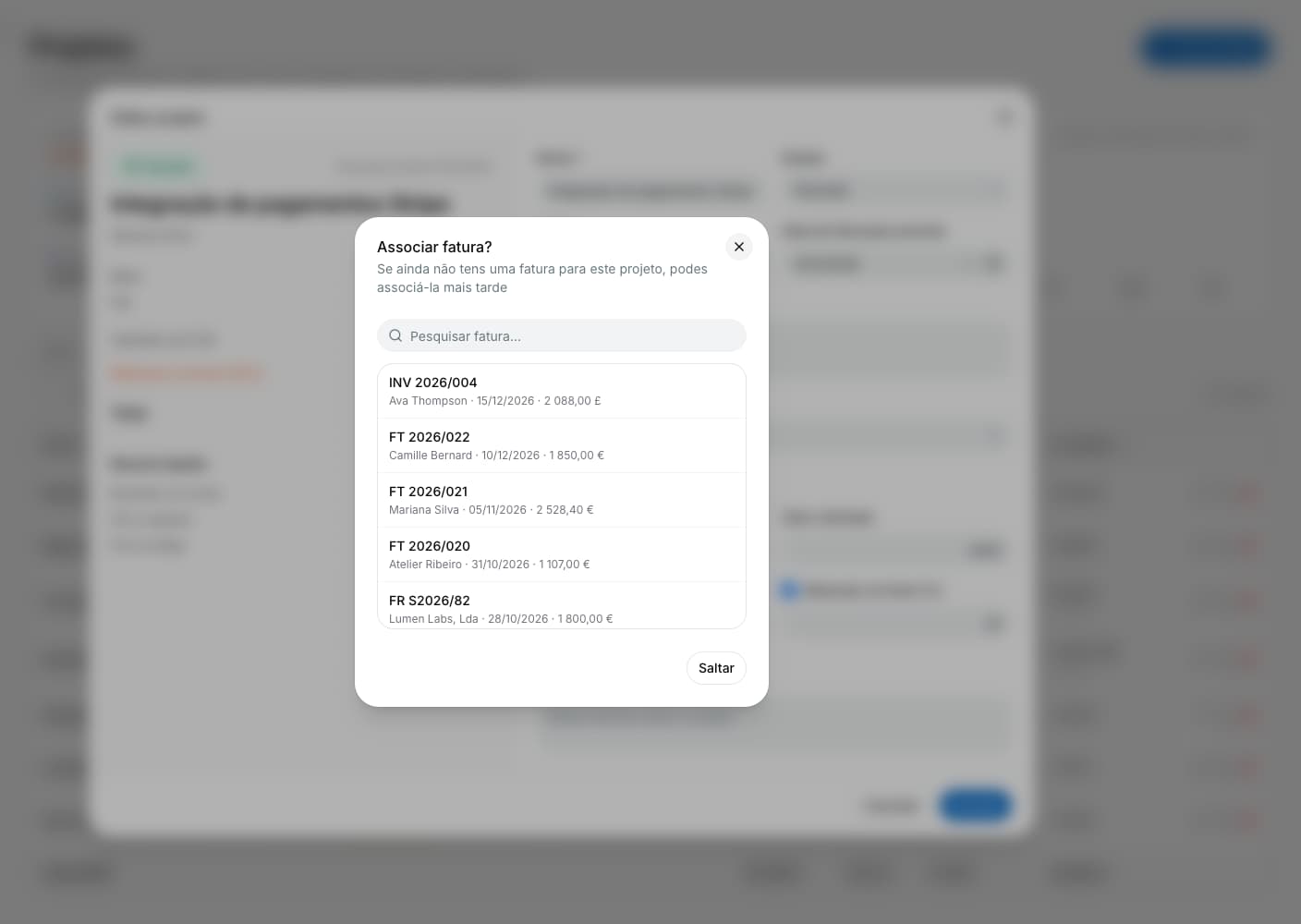
- Abre o projeto e muda o estado para Faturado.
- Em Associar fatura?, escolhe um documento já registado. Se ainda não o tens, usa Saltar.
- Guarda o projeto. Mais tarde, podes escolher a Fatura na ficha e abri-la com Ver fatura.
Regista os pagamentos na fatura.
Atualizar a previsão de faturação
Abre o projeto e ajusta a data, o valor ou o estado. Clica em Guardar.
Os projetos adjudicados, em curso ou concluídos, com data prevista e sem fatura associada, entram na previsão do Início. Mantém a data atualizada para planeares quando esperas faturar.
Duplicar ou apagar
- Duplicar: escolhe a ação no projeto, ajusta a cópia e clica em Adicionar.
- Apagar: escolhe a ação e confirma. Usa Perdido ou Cancelado se preferires guardar o histórico.
Se um projeto faltar na lista, confirma o período e o estado selecionados. O período usa a data de faturação prevista.