
Documentação / Negócio
Importar faturas do Portal das Finanças
Traz as tuas faturas e recibos para o Artur sem preencher cada registo à mão.
Web · 4 min de leitura · Atualizado a 30/10/2026
Antes de começar
- Precisas de acesso ao Portal das Finanças para exportar os teus documentos.
- Usa o ficheiro CSV da tabela de Bens ou Serviços Prestados. O nome habitual é
sire.csv. - O ficheiro pode ter até 5 MB. Não precisas de partilhar a palavra-passe do Portal das Finanças com o Artur.
Exportar o ficheiro
- Abre a consulta de faturas e recibos no Portal das Finanças e inicia sessão.
- Na área Bens ou Serviços Prestados, escolhe o período que queres consultar.
- Clica em Pesquisar.
- Clica em Exportar tabela e guarda o ficheiro no teu computador.
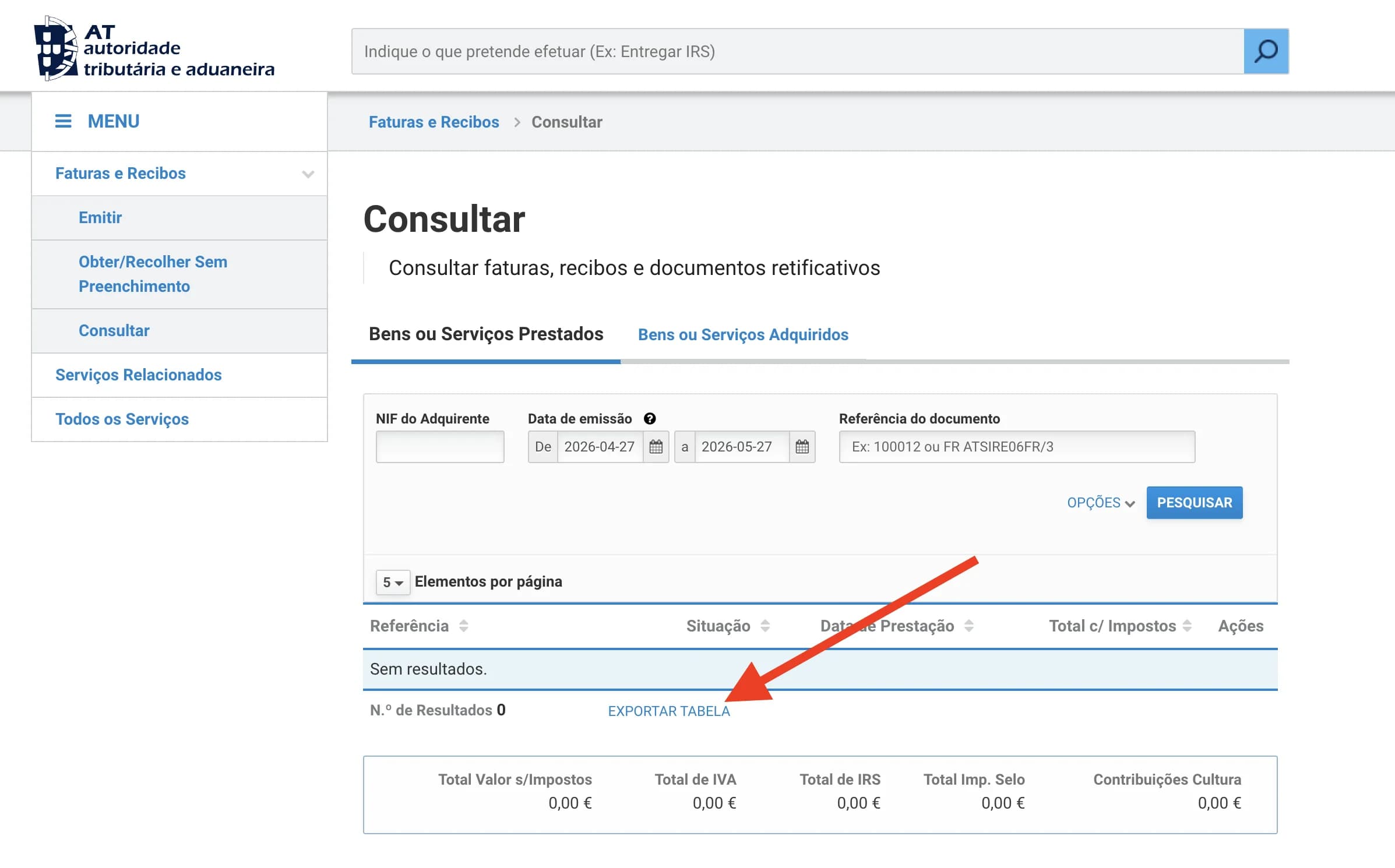
Guarda o ficheiro original. Assim, evitas alterações aos nomes das colunas ou ao formato dos valores ao abri-lo numa folha de cálculo.
Carregar no Artur
- No Artur, abre Faturação.
- Clica em Importar ficheiro.
- Escolhe Portal das Finanças e seleciona o CSV, ou arrasta-o para essa opção.
A validação começa automaticamente e mostra uma pré-visualização. Os dados ainda não foram importados.
Rever antes de importar
Em Rever importação, confirma o resumo e os documentos apresentados. O resumo mostra Faturas a importar, Pagamentos a registar e Clientes a criar, além dos registos que serão ignorados.
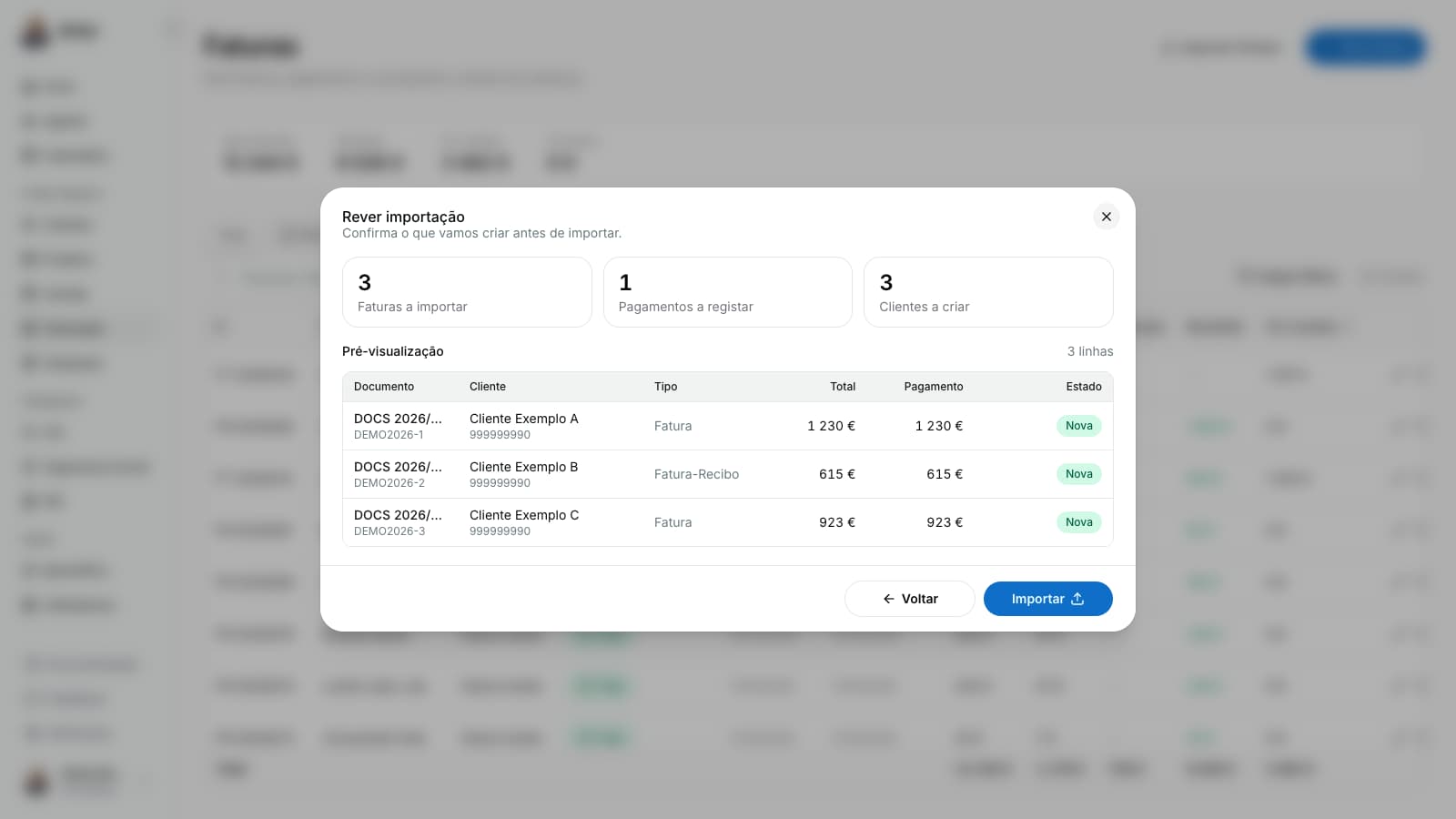
Os estados ajudam-te a perceber o que vai acontecer:
- Nova — será criada uma fatura.
- Pagamento — será acrescentado um pagamento à fatura correspondente.
- Já importada — o Artur reconheceu um documento existente e não vai criar outra fatura.
- Duplicada — a linha repete um documento no próprio ficheiro.
- Recibo sem fatura — não foi encontrada a fatura correspondente no ficheiro. Revê o período exportado e inclui a fatura e o recibo.
- Ignorada — a linha não será importada; consulta o motivo apresentado.
- Erro — revê o problema indicado antes de continuar.
Se o NIF do emitente for diferente do da tua conta, o Artur avisa e pede uma confirmação adicional. Confirma que estás a importar dados do teu negócio.
Se precisares de escolher outro ficheiro, clica em Voltar. Quando a pré-visualização estiver correta, clica em Importar.
Confirmar o resultado
No fim, aparece Importação concluída, com o número de faturas, pagamentos e clientes criados. Fecha a janela e confirma os documentos na lista de faturas.
Os pagamentos dependem dos documentos e estados reconhecidos no ficheiro. Uma fatura por pagar não passa a paga apenas por ter sido importada.
A importação é pontual
Para trazer documentos emitidos mais tarde, exporta um novo ficheiro e repete estes passos. Revê sempre a pré-visualização para confirmar os registos reconhecidos como já existentes.
Se não conseguires importar
- O ficheiro não é aceite: confirma que escolheste um CSV e que tem até 5 MB.
- A validação mostra erros: lê as linhas assinaladas. Se alteraste o ficheiro, volta a exportar a tabela original.
- Não há novos dados para importar: verifica o período escolhido e as faturas identificadas como já importadas.
Se o problema continuar, contacta-nos com a mensagem apresentada e o passo em que aconteceu.
A seguir
Se os documentos vêm de um programa de faturação, consulta Importar SAF-T de faturação.